イラストを布のシワに合わせて変形する方法 (Photoshop) Photoshopでイラストを布のシワに合わせて変形します。 イラストに布のシワや質感などを合成するには、簡単な方法として 描画モード乗算があります。 ただこれでは、イラストに布のシワ
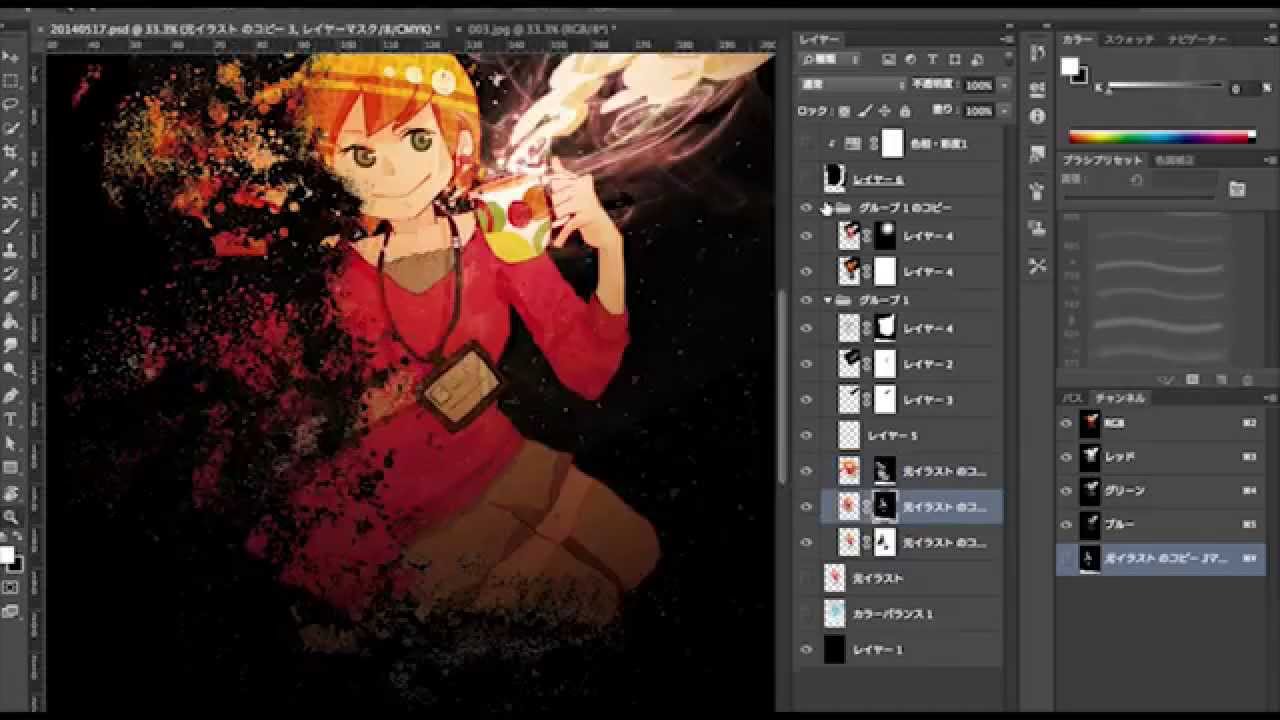
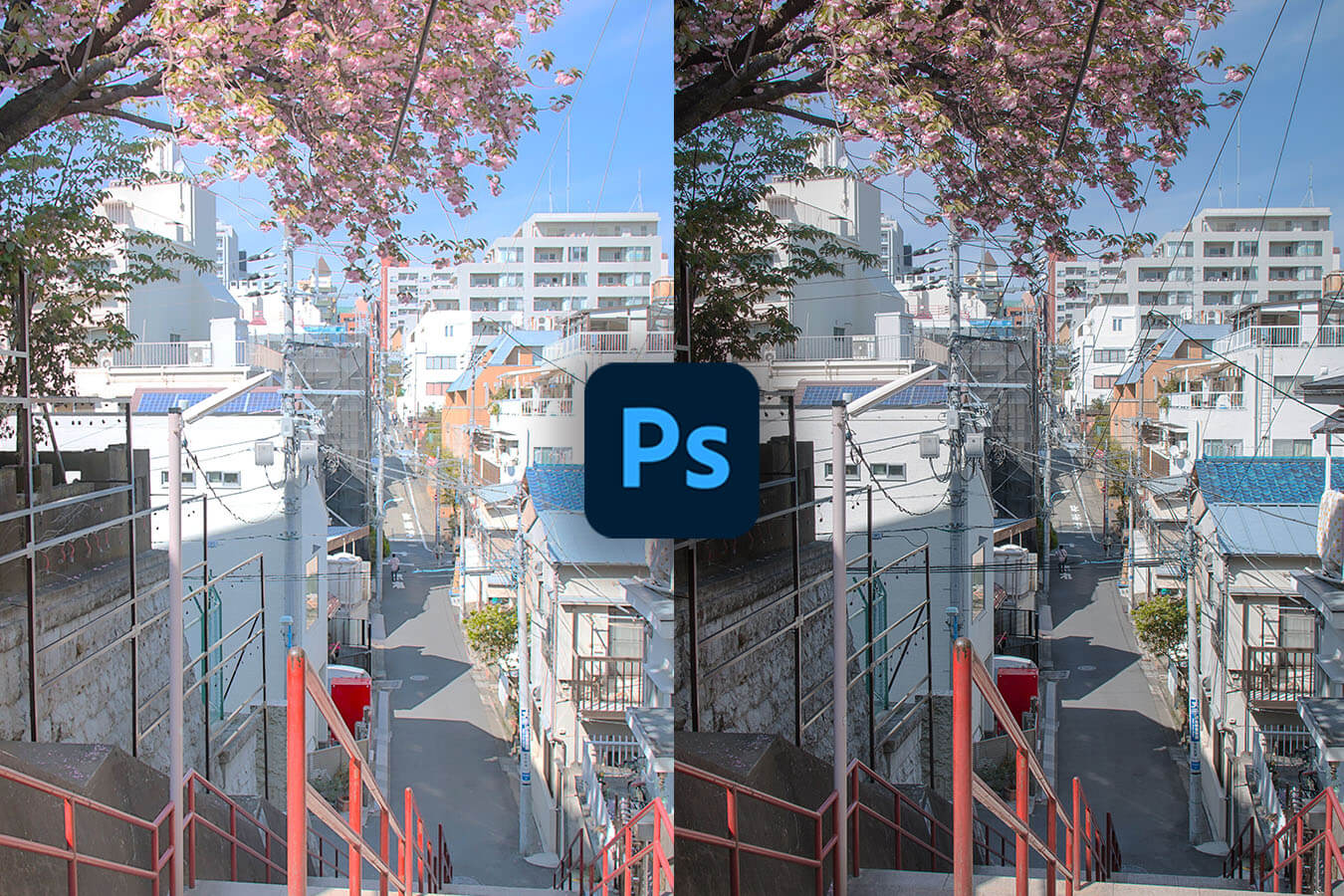
Photoshop イラスト加工 アクション- 簡単にエモくなるイラスト加工 その1OBGノウハウ 方法はイラストツールであればどのソフトでも可能なものがほとんどですが、今回も一部を除きPhotoshopで加工していきましょう。 今回ご紹介するもの 4色収差 5隅を暗くする 6逆光を表現作品全体の調子を整えるために、色の調整を行います。 背景レイヤーを選択し、アプリケーションメニューの「 イメージ / 色調補正 / トーンカーブ 」からトーンカーブウィンドウを開いてRGBそれぞれのトーンカーブを調整します。 手順5/6
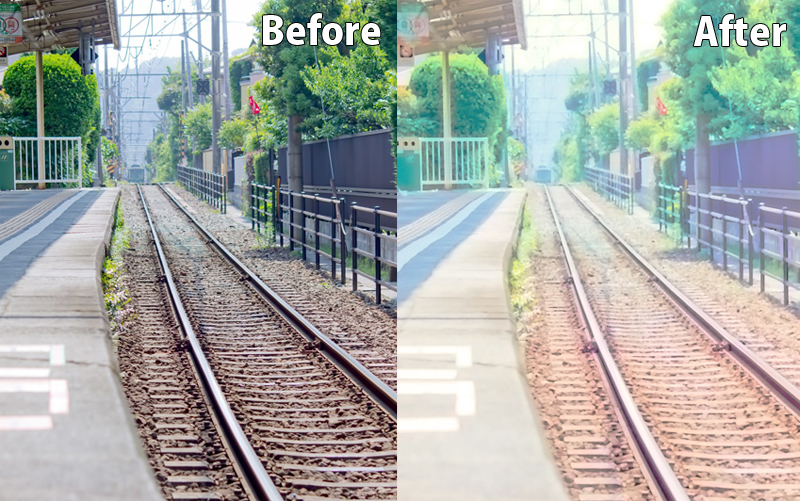
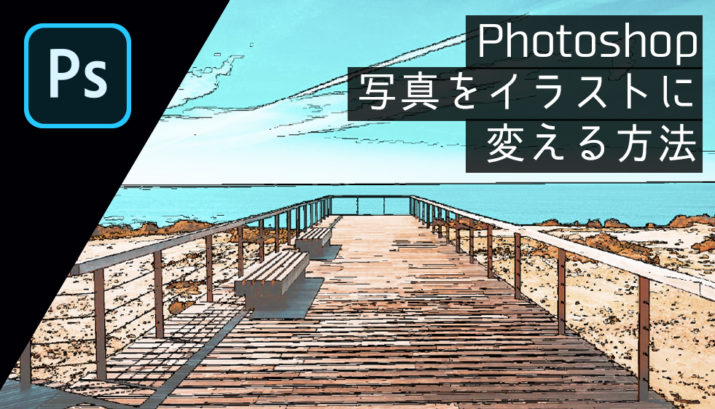
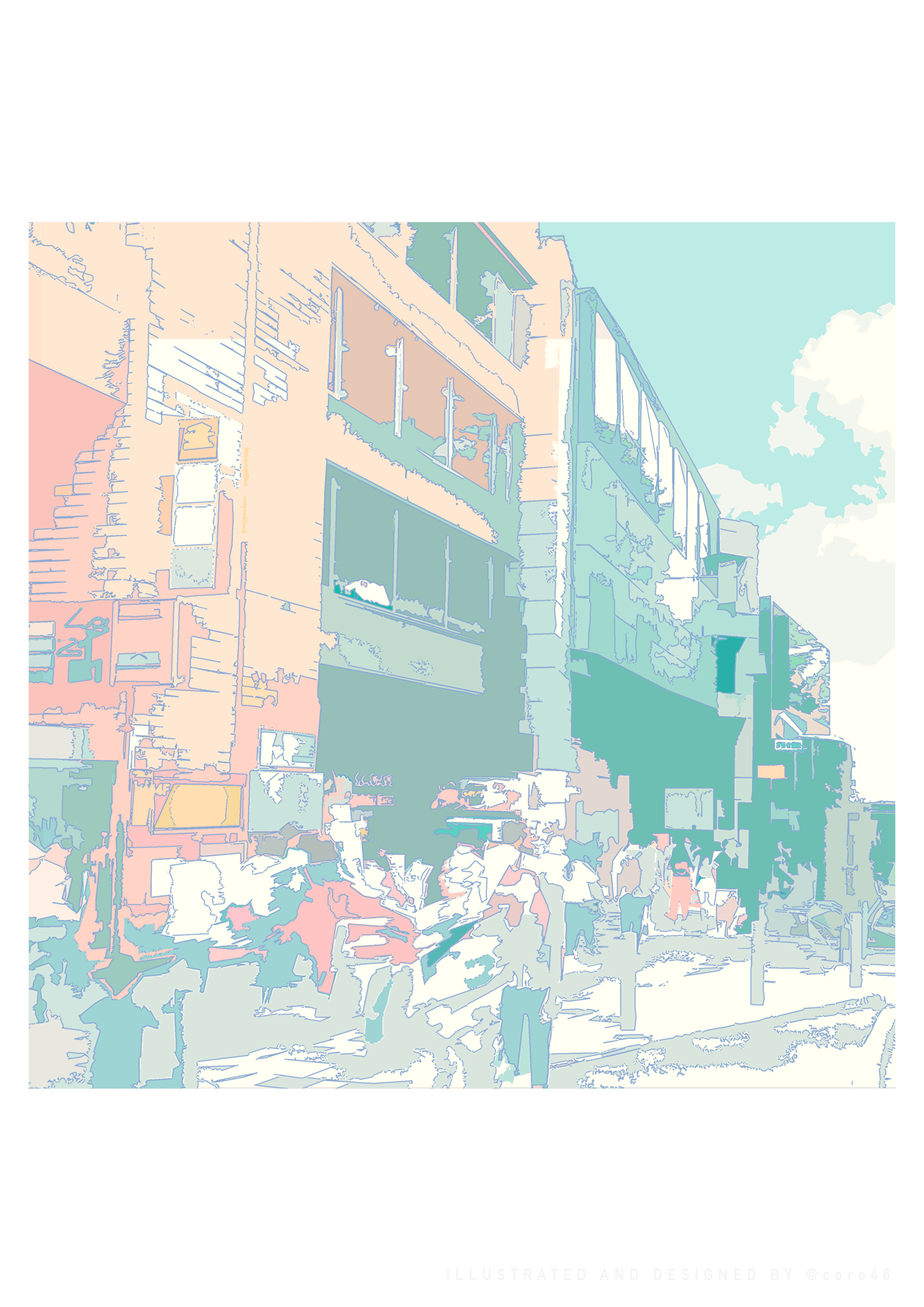
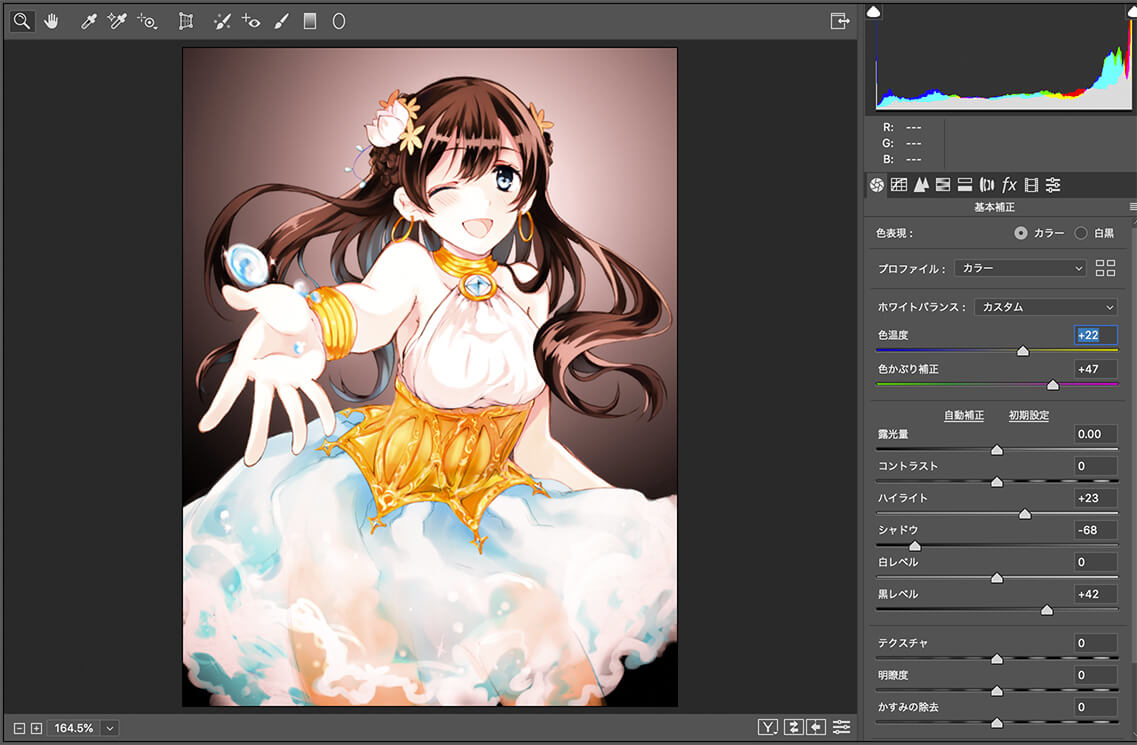
Photoshop イラスト加工 アクションのギャラリー
各画像をクリックすると、ダウンロードまたは拡大表示できます
 |  |  |
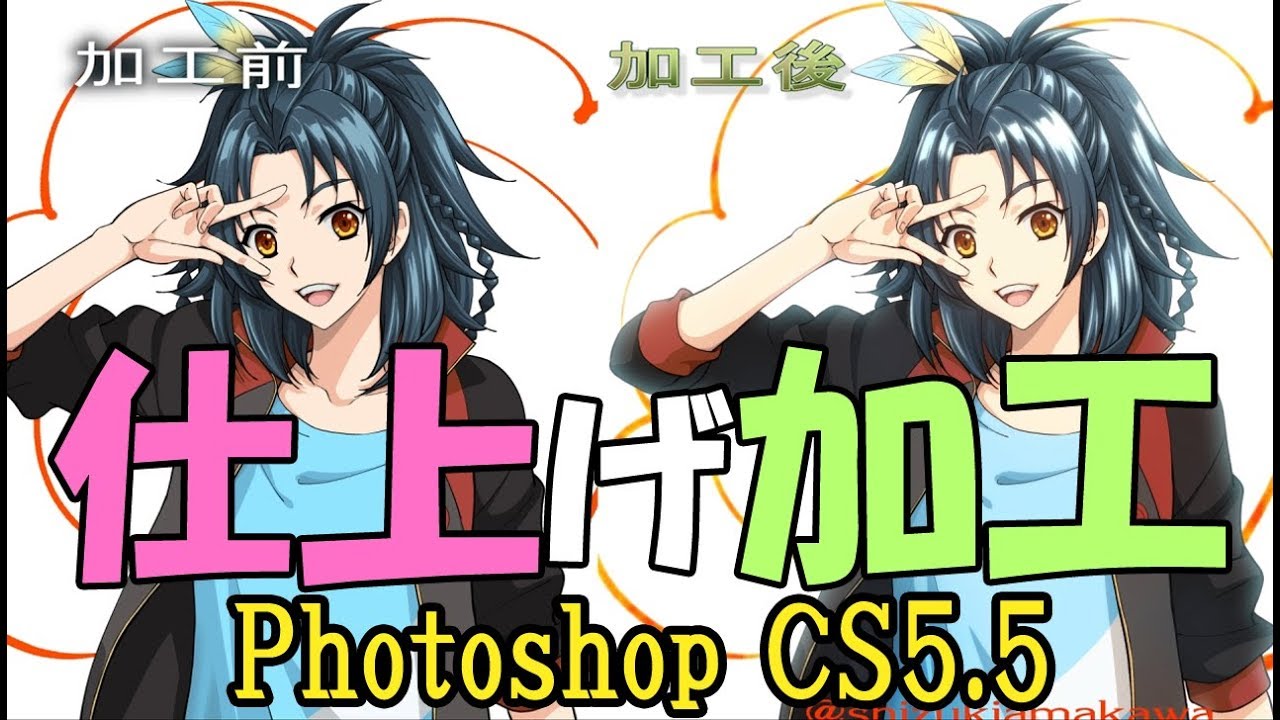 |  |  |
 |  | |
 | 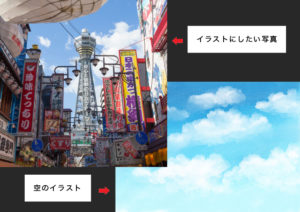 |  |
「Photoshop イラスト加工 アクション」の画像ギャラリー、詳細は各画像をクリックしてください。
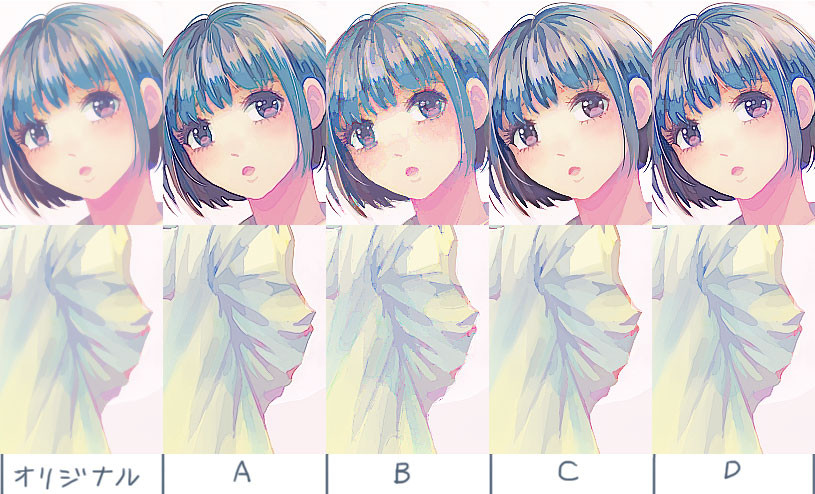 | 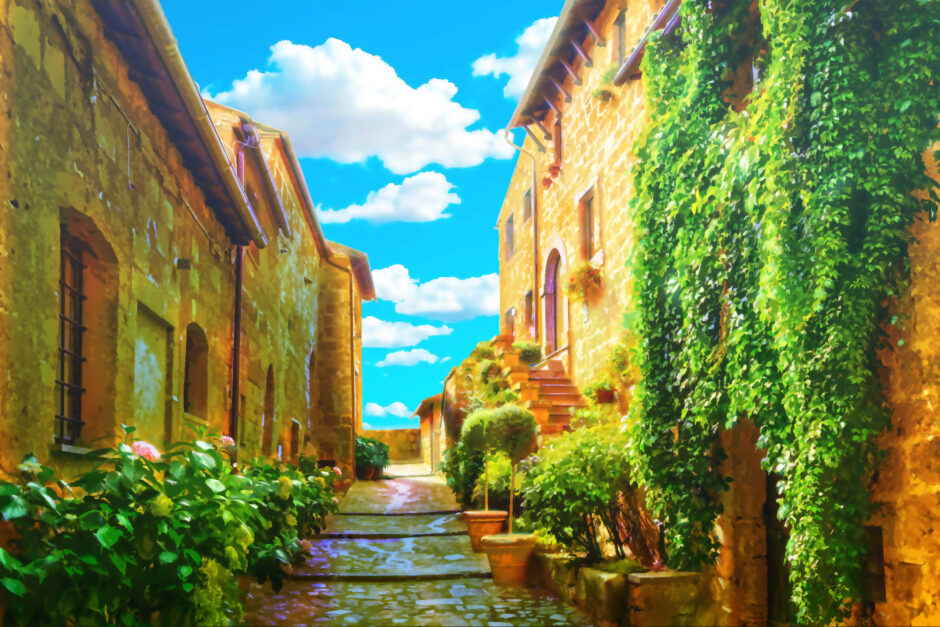 |  |
 |  |  |
 |  |  |
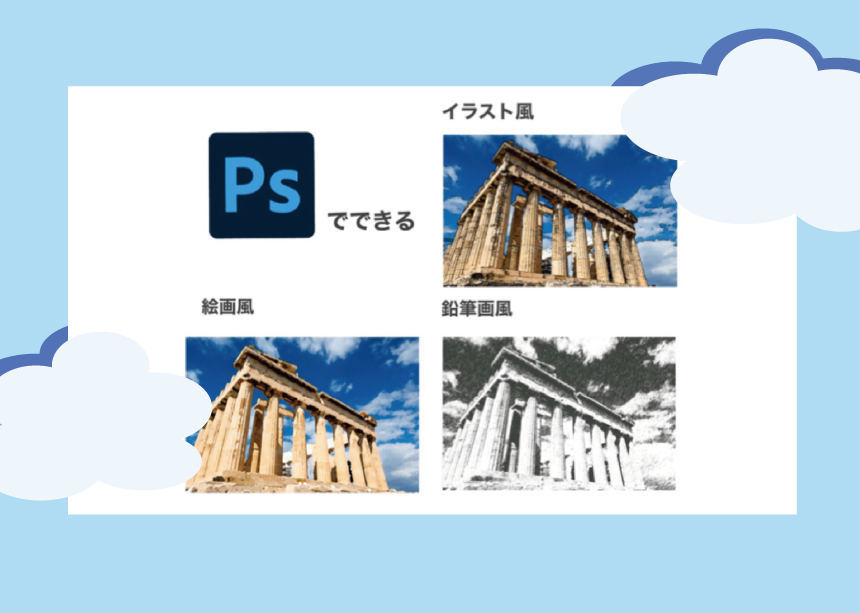 | 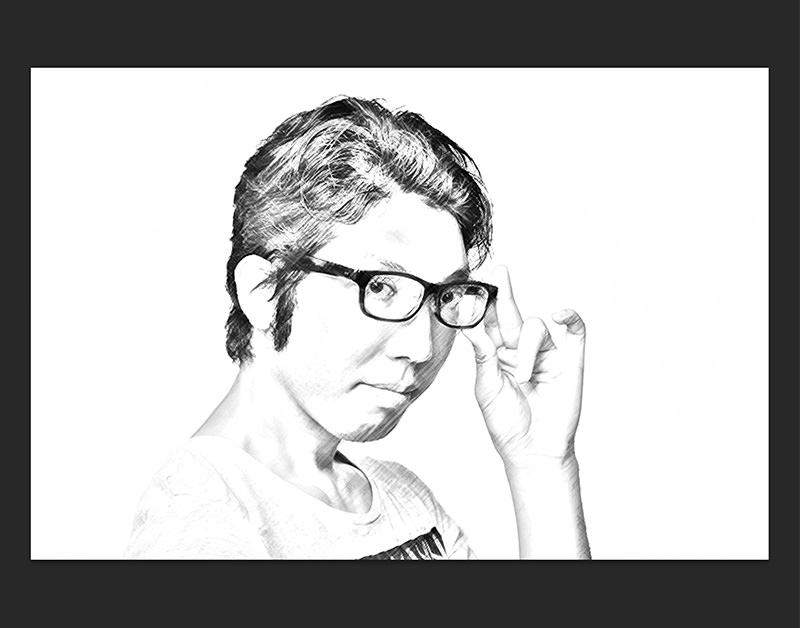 | 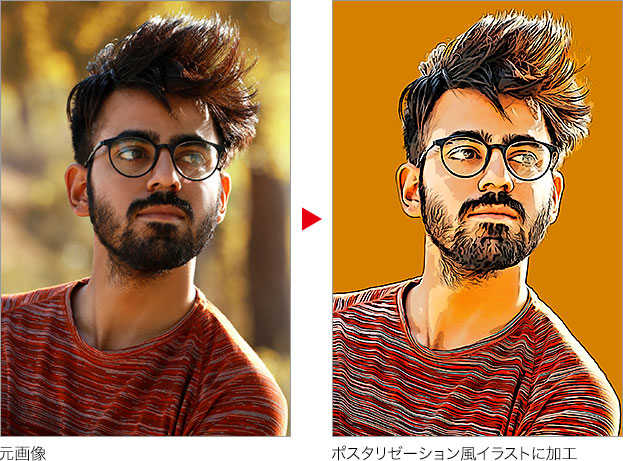 |
「Photoshop イラスト加工 アクション」の画像ギャラリー、詳細は各画像をクリックしてください。
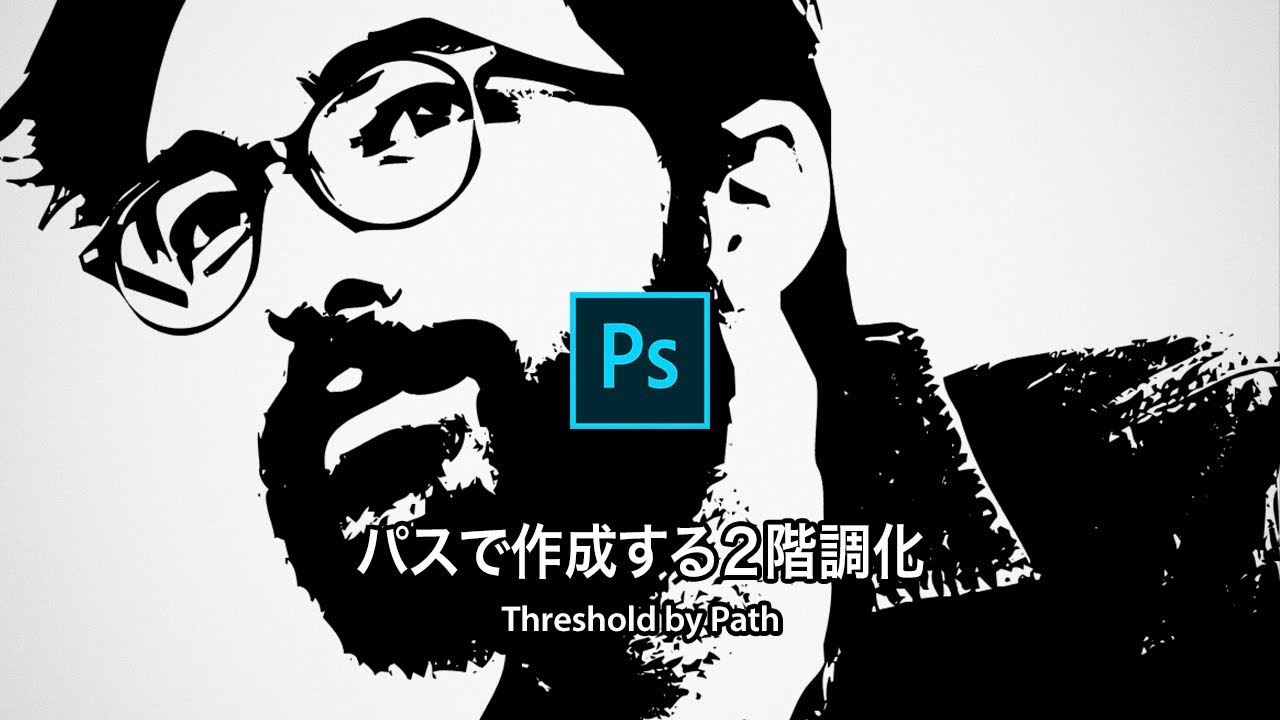 | 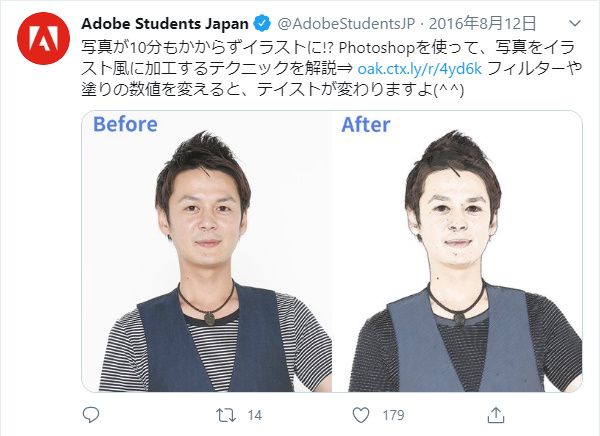 | 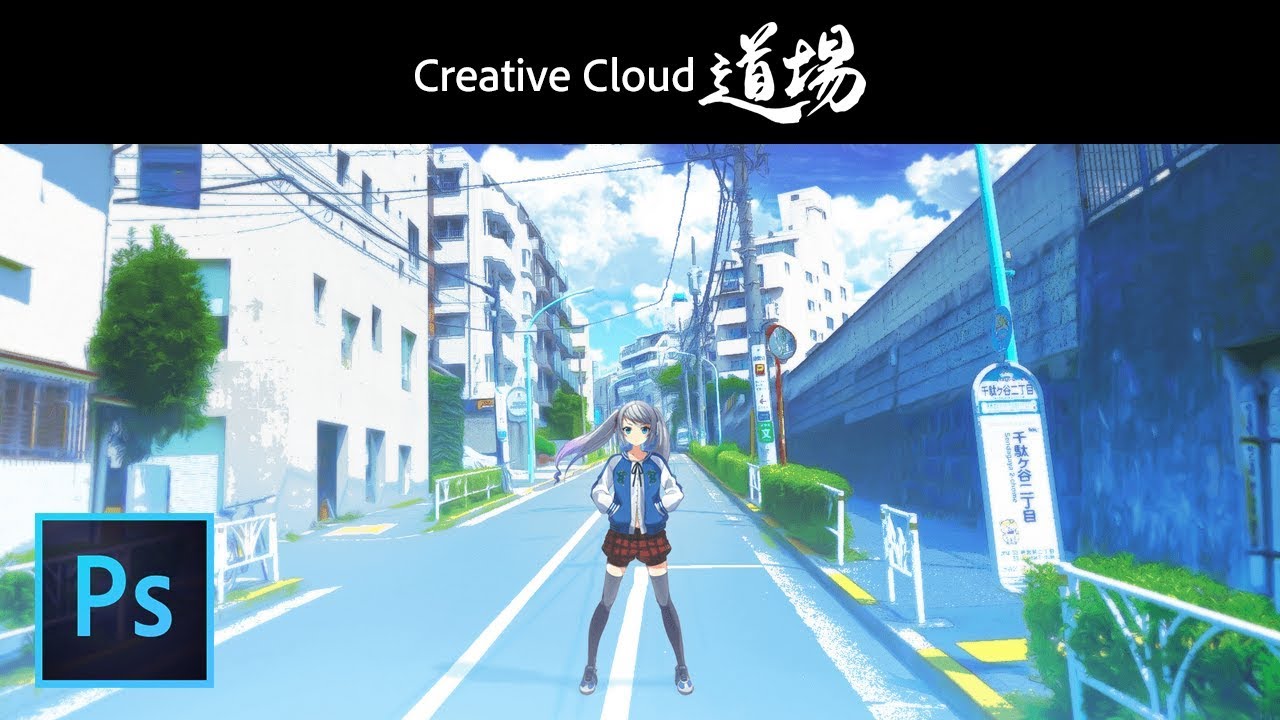 |
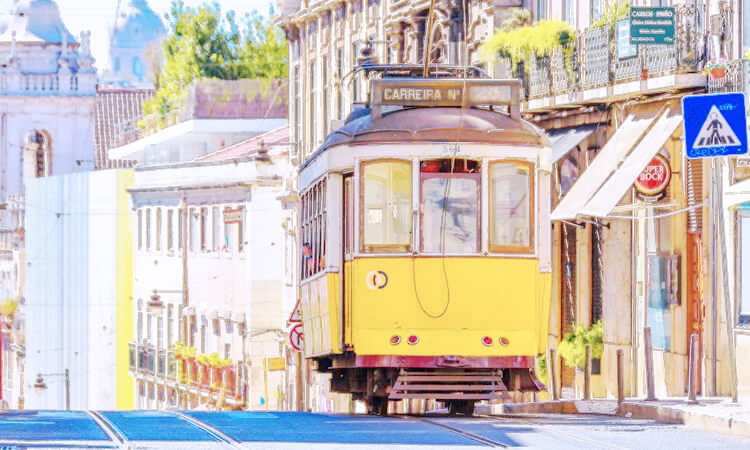 |  | 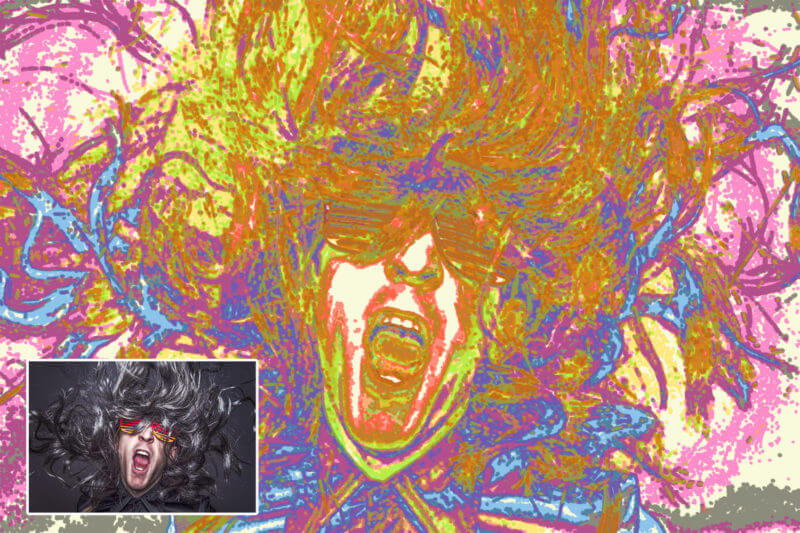 |
 | 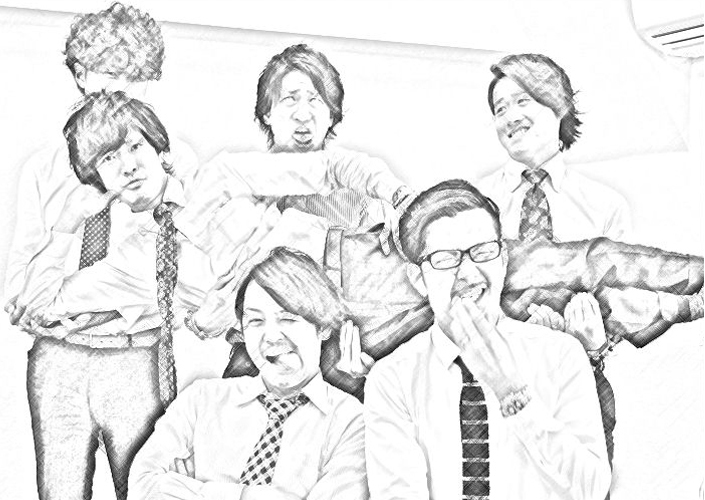 | 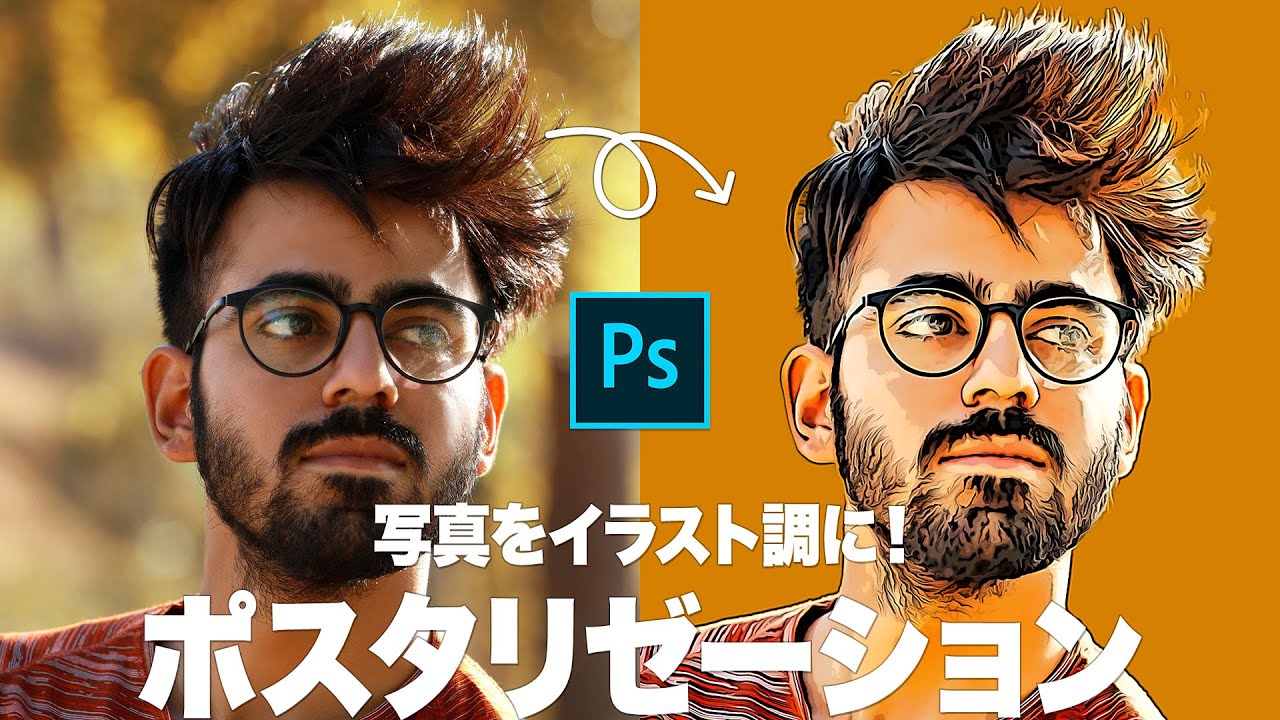 |
 | 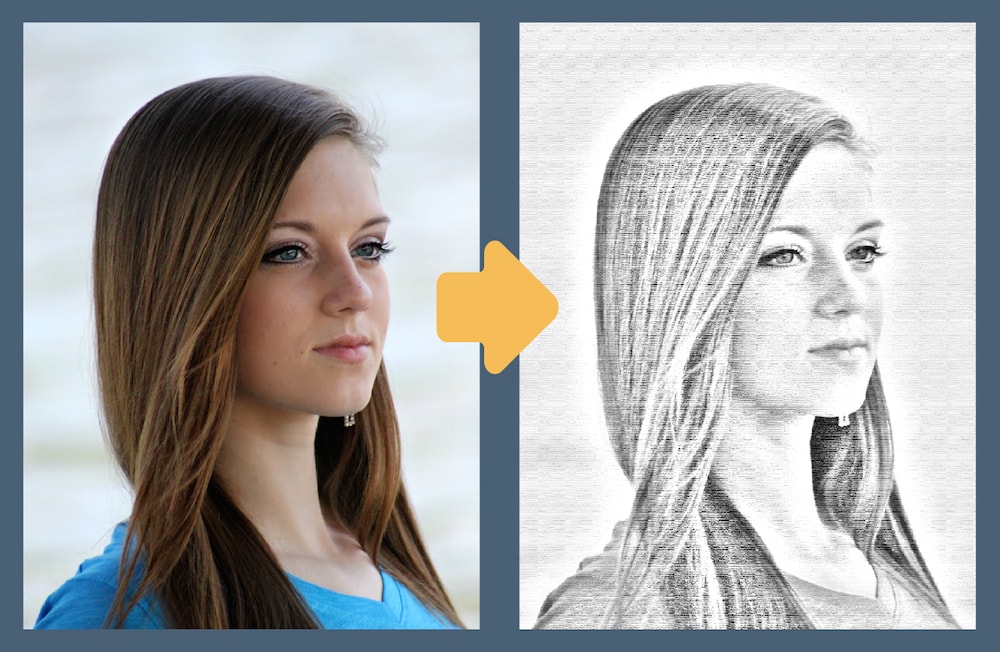 |  |
「Photoshop イラスト加工 アクション」の画像ギャラリー、詳細は各画像をクリックしてください。
 | 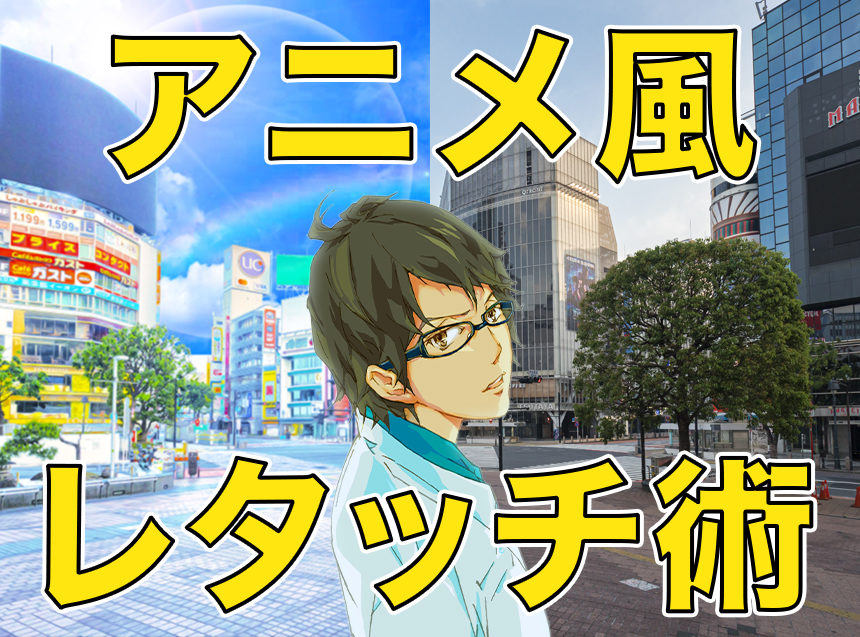 |  |
 |  |  |
 |  |  |
 | 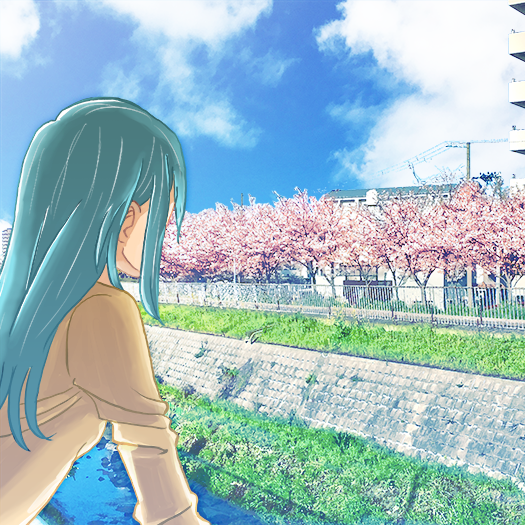 |  |
「Photoshop イラスト加工 アクション」の画像ギャラリー、詳細は各画像をクリックしてください。
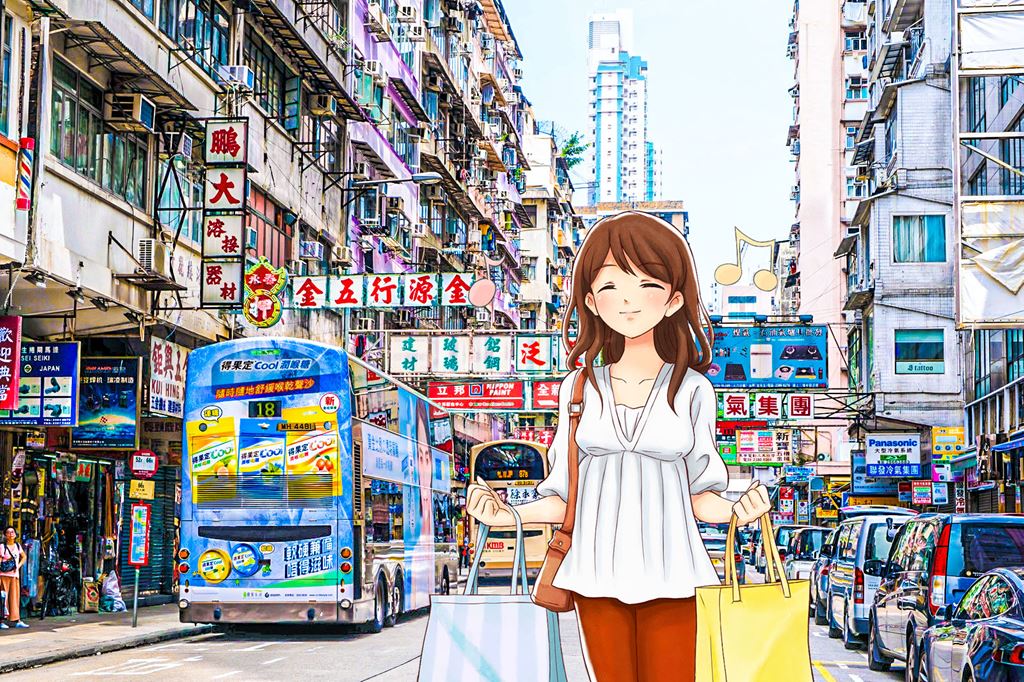 |  | 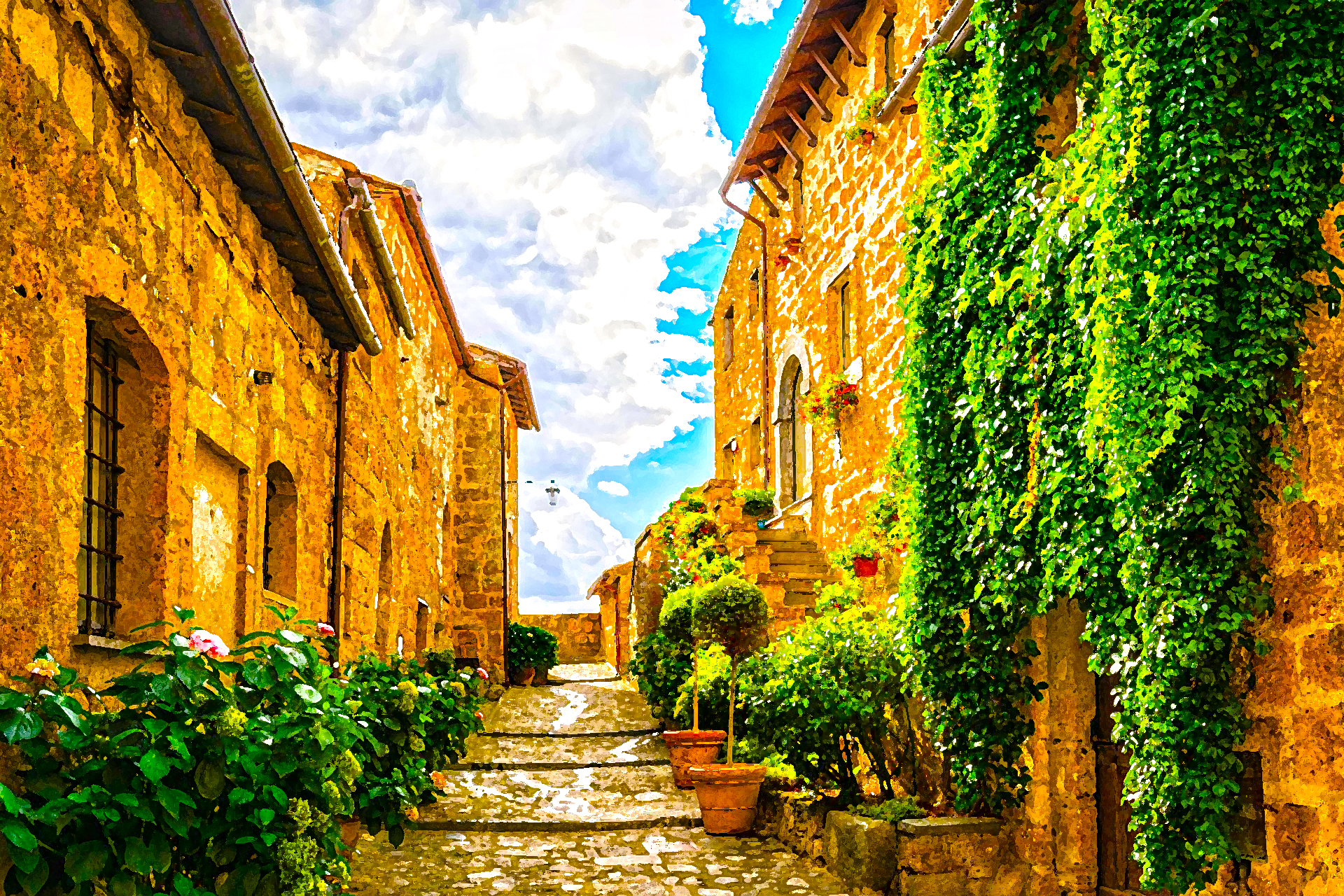 |
 |  |  |
 |  |  |
 |  |  |
「Photoshop イラスト加工 アクション」の画像ギャラリー、詳細は各画像をクリックしてください。
 |  |  |
 |  |  |
 |  |  |
 |  |  |
「Photoshop イラスト加工 アクション」の画像ギャラリー、詳細は各画像をクリックしてください。
 |  |  |
 |  |  |
 |  |  |
 |  |  |
「Photoshop イラスト加工 アクション」の画像ギャラリー、詳細は各画像をクリックしてください。
 |  | |
 |  |  |
 |  |  |
 |  | |
「Photoshop イラスト加工 アクション」の画像ギャラリー、詳細は各画像をクリックしてください。
 |  | |
 |  |  |
 |  |
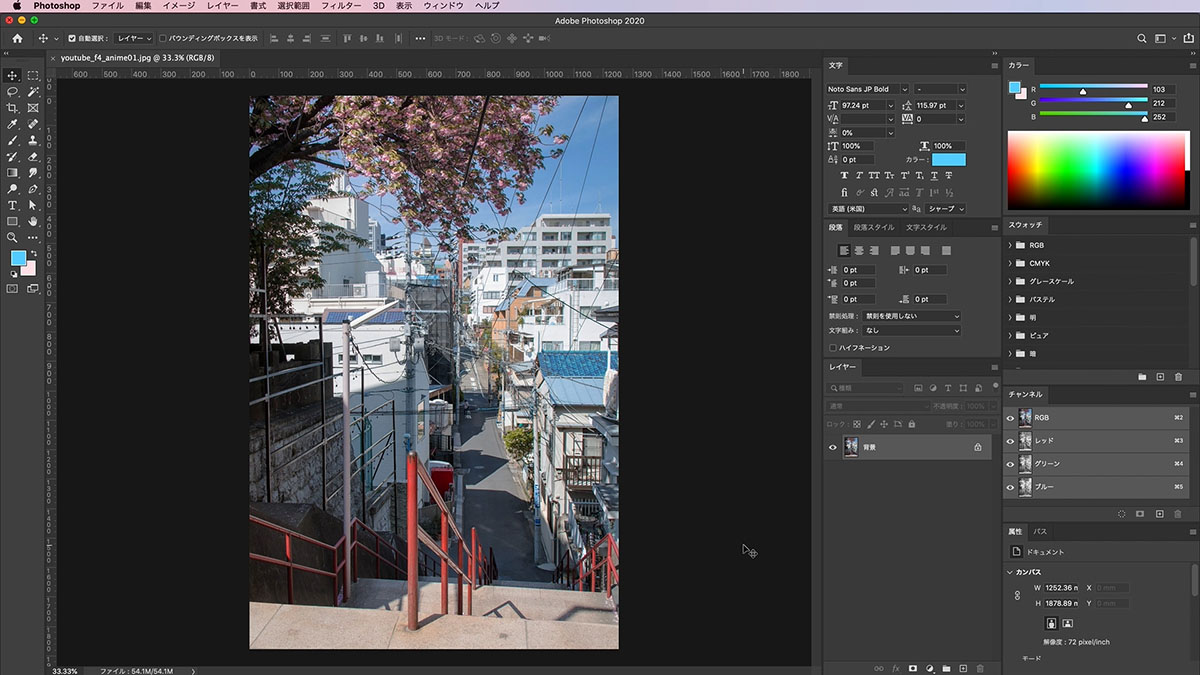
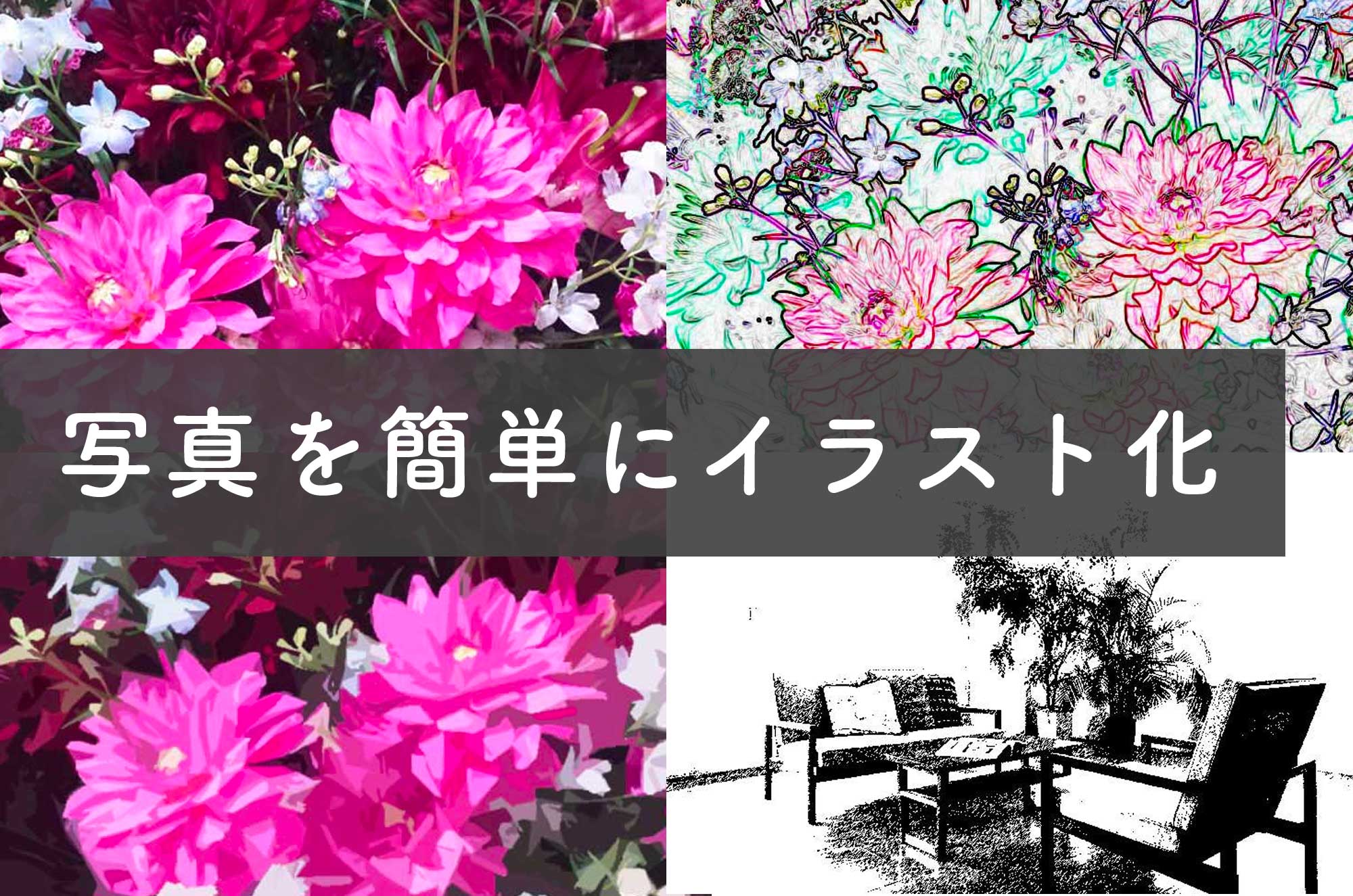
Photoshopアニメ風イラストの作成方法を丁寧に解説 21最新版 ここでは「Adobe Photoshop 21」を使って上記の画像手順を紹介する記事となります。 作成手順が分かりやすいように、 12枚の画像を用いて「分かりやすく」を重視しました。 Photoshopで写真を水彩画風に加工します。 フィルターだけで変換すると、いかにも写真加工って感じですよね。 今回はなるべく自然な仕上がりになるようにしてみました。 加工に使用した写真はこちら 完成イメージはこちら ちなみにフィルターだけで
Incoming Term: photoshop イラスト加工, photoshop イラスト加工 アクション, photoshop イラスト加工 人物, 写真 イラスト加工 photoshop,


0 件のコメント:
コメントを投稿